miércoles, octubre 13, 2010


martes, septiembre 14, 2010
Utilizar el wallpaper de Ubuntu como fondo del bootsplash y de la pantalla de inicio de sesión

En este artículo vamos a dar un paso más: conseguir que se cambie automáticamente el bootsplash y la pantalla de inicio de sesión cada vez que cambiemos nuestro fondo de escritorio. Para conseguirlo, utilizaremos un script llamado wallpaper_daemon.py, que podemos encontrar en gnome-look.

página de wallpaper_daemon.py
La instalación es un proceso muy sencillo, aunque quizás un poco largo. No obstante, sólo tienes que limitarte a seguir los siguientes pasos:
- Antes de utilizar wallpaper_daemon.py, necesitamos instalar imagemagick pero, como se encuentra en los repositorios oficiales, no hay más que abrir una ventana de Consola (Aplicaciones > Accesorios > Terminal) y escribir lo siguiente:
- A continuación, ya puedes descargar el script wallpaper_daemon.py desde aquí.
- Después, busca el lugar donde se ha descargado. Por defecto lo encontrarás en la subcarpeta Descargas de tu Carpeta personal.
Script descargado y comprimido
- Si haces doble clic sobre el archivo descargado, verás que se abre una ventana de File Roller como la que puedes ver en la imagen siguiente. Sólo tienes que hacer clic sobre el botón Extraer y descomprimir el archivo.
Estraer el script
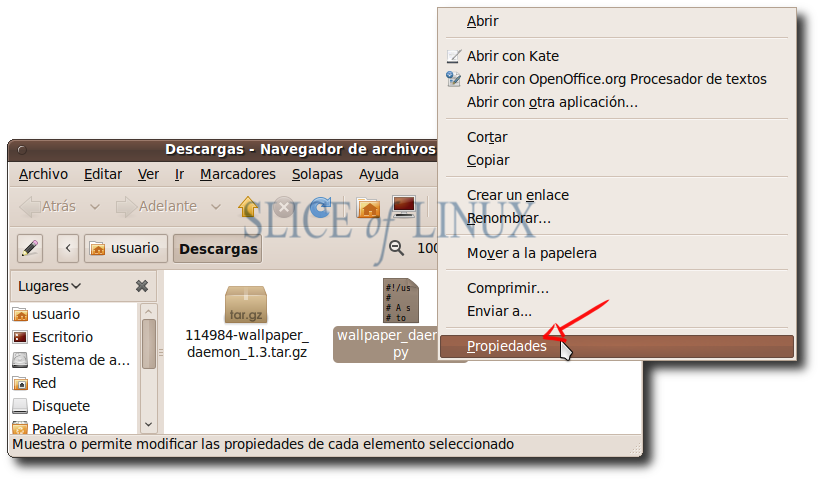
- Si has dejado las opciones por defecto, verás que en la carpeta de descargas ha aparecido un nuevo archivo llamado, precisamente, wallpaper_daemon.py. El siguiente paso consiste en hacer clic con el botón derecho del ratón sobre el nuevo archivo y, en el menú de contexto que aparece, elegir Propiedades.
Propiedades
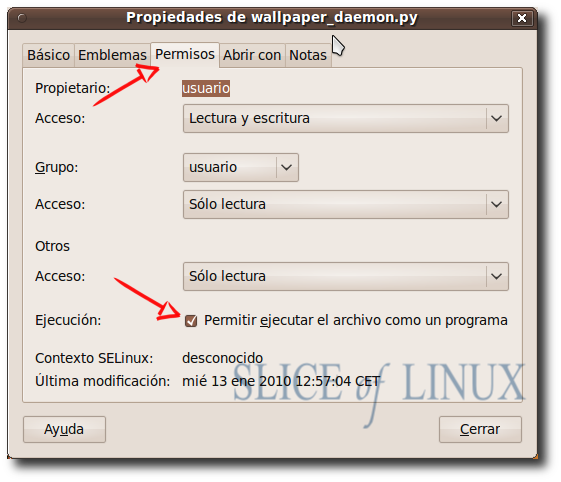
- Verás que aparece una nueva ventana con las propiedades del archivo. Necesitas activar la solapa Permisos y asegurarte de que se encuentre activa la opción Permitir ejecutar el archivo como un programa. Si no está activada, haz clic sobre el cuadro de selección. Después, ya puedes hacer clic en el botón Cerrar.
Permiso de ejecución
- Ahora, ya puedes ejecutar el script. Para conseguirlo, vuelve a la ventana de la Consola y sitúate en la carpeta donde lo has descomprimido. Si has utilizado la carpeta Descargas, como en mi caso, puedes copiar la siguiente orden:
cd ~/Descargas - A continuación, para ejecutar el demonio que se encargará de mantener actualizados el bootsplash y la pantalla de inicio de sesión, escribe en la consola la siguiente orden (además se hará una copia de la pantalla xsplash actual):
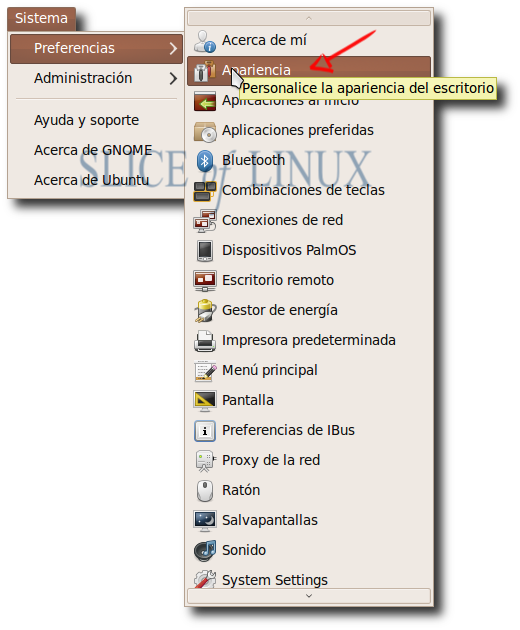
./wallpaper_daemon.py --install - Observa que, en la ventana de la consola no ha vuelto a aparecer el prompt del sistema (es decir, aún no puedes volver a escribir una nueva orden). Esto es porque se ha iniciado la ejecución del demonio que realiza las modificaciones y aún no ha concluido). Ahora, para comprobar que todo está funcionando correctamente, sólo tienes que cambiar el fondo de escritorio, para lo que debes entrar en el menú Sistema > Preferencias > Apariencia …
Cambiar la apariencia del escritorio
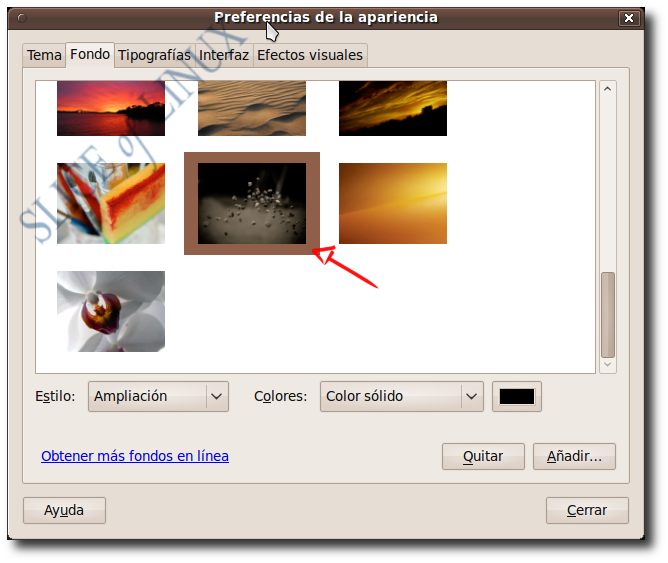
- … Y elegir una nueva imagen en la solapa Fondo.
Establecer un nuevo fondo
- Si quieres comprobar que ya ha cambiado, automáticamente, la pantalla bootsplash, abre una nueva ventana de Consola (recuerda, Aplicaciones > Accesorios > Terminal) y escribir lo siguiente:
sudo xsplashEs importante que recuerdes no cerrar, de momento, la primera ventana de Consola que abriste (la que no te devolvió el prompt), ya que eso interrumpiría la ejecución del programa.
- Después de la orden anterior, podrás ver una previsualización de la pantalla bootsplash, tal y como se mostrará la próxima vez que reinicies. Para volver al escritorio, sólo tienes que pulsar la tecla de escape (Esc).
Probar el nuevo bootsplash
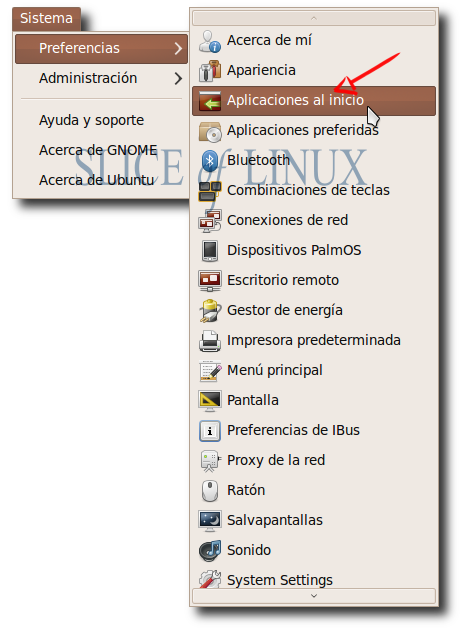
- El siguiente paso es conseguir que el script se ejecute automáticamente cada vez que inicies el sistema. Como ya hemos hecho otras veces, debes ejecutar Sistema > Preferencias > Aplicaciones al inicio …
Aplicaciones al inicio ...
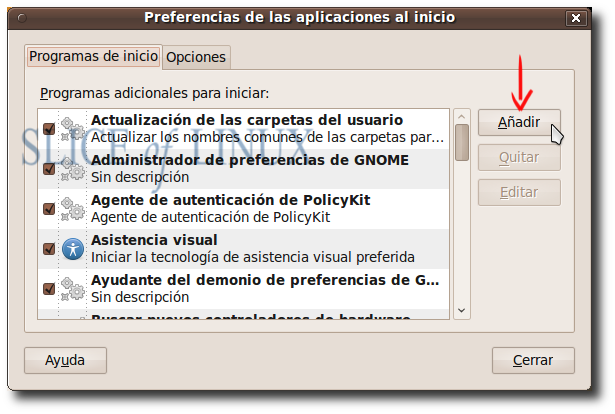
- Aparecerá la ventana Preferencias de las aplicaciones al inicio. Ahora, debes hacer clic en Añadir.
Añadir
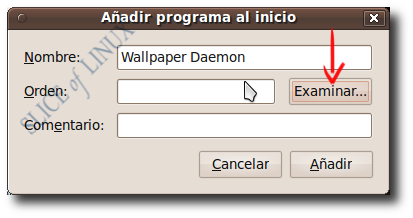
- Aparecerá una nueva ventana, con el título Añadir programa al inicio. Escribe un texto descriptivo en el campo Nombre y a continuación, haz clic en el botón Examinar…
Examinar...
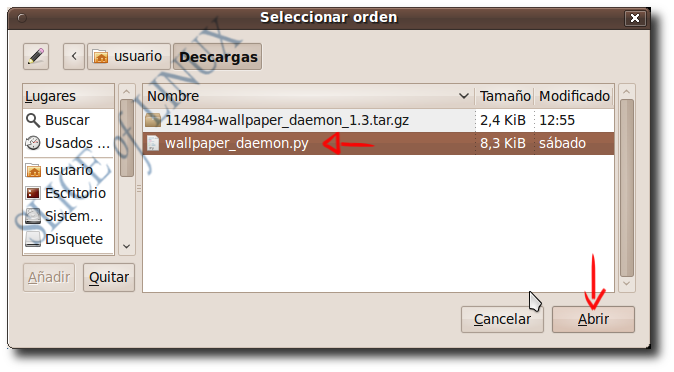
- Vuelve a abrirse una nueva ventana titulada Seleccionar Orden. Navega hasta el lugar donde tienes guardado el script (en mi caso la carpeta Descargas), haz clic sobre él y luego en el botón Abrir.
Elegir el script
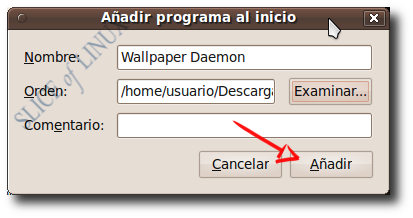
- De vuelta en la ventana Añadir programa al inicio, sólo te queda hacer clic en el botón Añadir.
Clic sobre Añadir
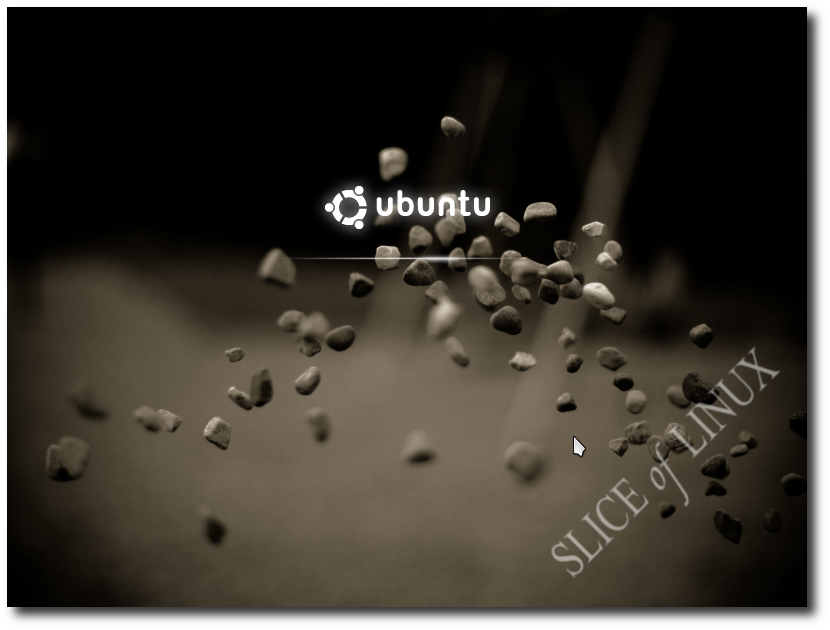
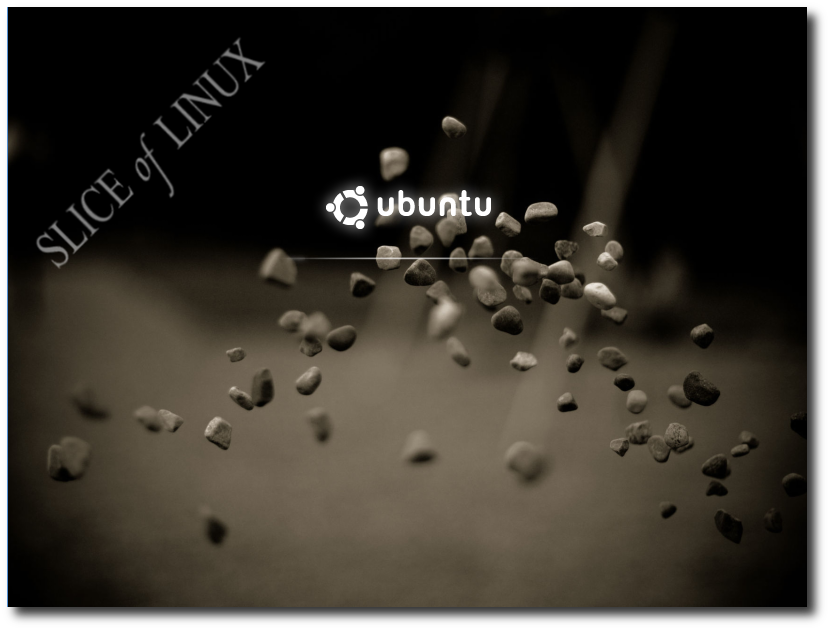
- Después de esto, ya puedes reiniciar tu ordenador. Cuando llegue el momento de que el arranque muestre el bootsplash, verás que es idéntico al de la previsualización …
Reiniciando...
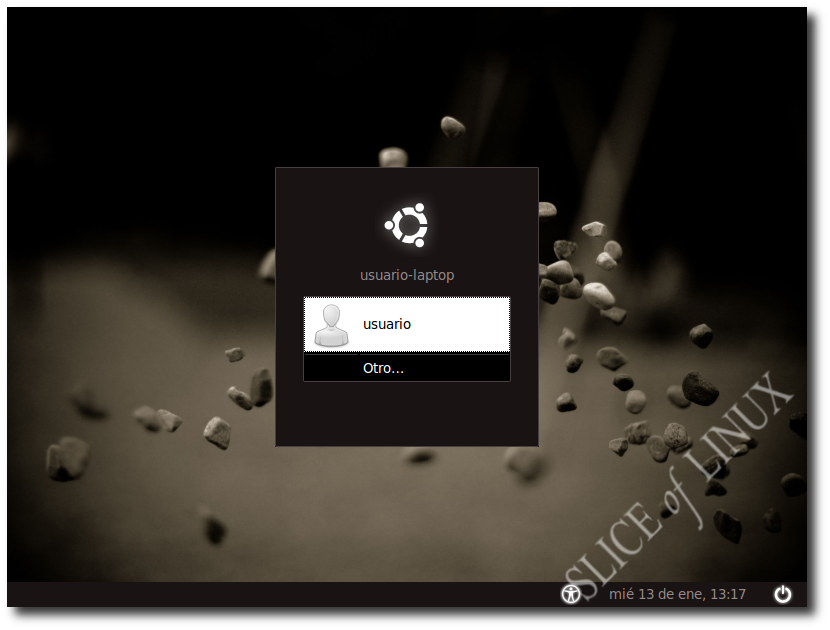
- Y cuando llegue el momento de la pantalla de inicio de sesión, verás que también se adapta a tus preferencias.
Inicio de sesión
sudo aptitude install imagemagick


Por último, debes tener en cuenta que, si estás utilizando un programa que cambia automáticamente el fondo de escritorio, como por ejemplo Wallpaper Tray (del que ya hablamos en el artículo Cambiar el fondo de escritorio periódicamente de forma automática con Wallpaper Tray), cada vez que el programa cambie el fondo de escritorio, wallpaper_daemon cambiará también bootsplash y la pantalla de inicio de sesión.
Como puedes ver, el funcionamiento de wallpaper_daemon es sencillo y sus resultados son muy interesantes.
Espero que te haya parecido útil.
cambiar imagen de inicio en grub ubuntu
cambiar imagen de inicio en grub ubuntu
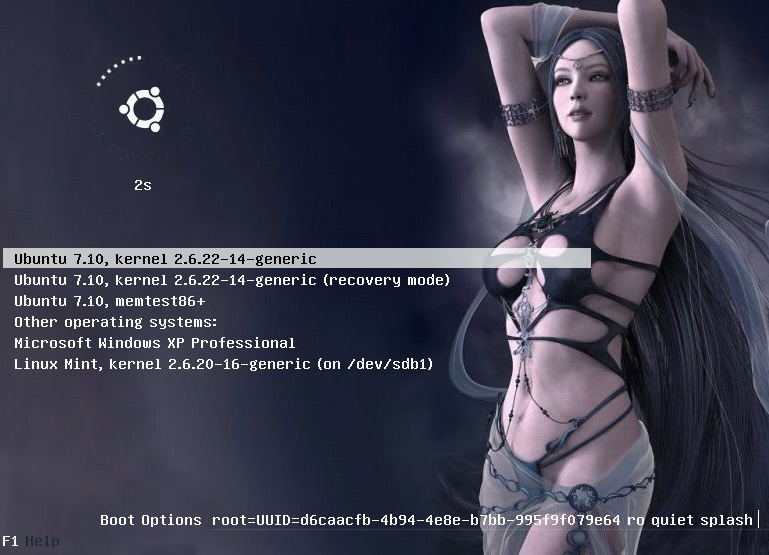
Grub 2 es el nuevo gestor de arranque que viene incluido con Ubuntu 9.10 y que ya estaba siendo usado en otras distribuciones (Nota: si has ido actualizando Ubuntu aun sigues utilizando la version anterior de Grub, solo dispones de Grub 2 si has instalado de nuevo la version, deberias ejecutar apt-get install grub2 y algun que otro paso mas). Este menu de arranque nos permite cuando encendemos el ordenador, elegir con que sistema operativo arrancamos o que version del kernel utilizamos (si tenemos varias opciones instaladas). Las imagenes utilizadas por el grub se almacenan en /usr/share/images/grub
Si queremos instalar unas cuantas imagenes mas podemos ejecutar:
$ sudo apt-get install grub2-splashimages
con lo que se instalara un paquete de imagenes para el grub desde los repositorios oficiales.
Tambien podemos usar nuestras propias imagenes, para ello podriamos usar por ejemplo GIMP, creando imagenes con un tamaño de 640×480 pixeles y guardandolas como ficheros TARGA (extension tga).
Para seleccionar la imagen que queremos usar tenemos que editar el fichero /etc/grub.d/05_debian_theme
sudo gedit /etc/grub.d/05_debian_theme
Buscariamos la siguiente linea:
for i in {/boot/grub,/usr/share/images/desktop-base}
/moreblue-orbit-grub.{png,tga} ; do
y cambiariamos el string “moreblue-orbit-grub” por el nombre (respetando mayusculas y minusculas) de alguna de las imagenes nuevas que tengamos añadidas en el directorio /usr/share/images/grub
Por ejemplo si tengo una llamada mi_imagen.tga podria usar:
for i in {/boot/grub,/usr/share/images/desktop-base}
/mi_imagen.{png,tga} ; do
IMPORTANTE: una mala edicion de los ficheros de grub podrian ocasionar que el sistema dejara de arrancar, haz esto con cuidado, bajo tu propia responsabilidad y sacando las oportunas copias de seguridad.
Ahora guardamos el fichero y ejecutamos el siguiente comando para actualizar el grub:
sudo grub-mkconfig -o /boot/grub/grub.cfg
o
sudo update-grub2
Si en lugar de modificar la imagen queremos modificar los colores el texto del menu, deberiamos editar el fichero /etc/grub.d/05_debian_theme pero seleccionando las lineas:
if background_image `make_system_path_relative_to_its_root ${bg}` ; then
set color_normal=black/black
set color_highlight=magenta/black
else
Tal y como nos cuentan en Mundo Geek
Si todo es correcto al proximo reinicio del equipo, deberiamos poder ver la nueva imagen.
Actualizacion | Para rizar aun mas el rizo, En Tanino Rulez cuentan que tenemos que editar el fichero /etc/grub.d/00_header si quisieramos utilizar una resolucion diferente a 640×480. En este fichero buscariamos la linea:
if [ "x${GRUB_GFXMODE}" = "x" ] ; then GRUB_GFXMODE=640×480 ; fi
y cambiariamos 640×480 por 800×600
Escritorios con diferentes fondos de pantalla - Ubuntu
Escritorios con diferentes fondos de pantalla - Ubuntu
Primero tenemos que entrar al administrador de opciones de Compiz Fusion, nos vamos a Utilidades y luego Fondo de Pantalla, le damos en habilitar.

Después, entraremos y seleccionaremos los fondos que queramos, claro, dependiendo de cuántos escritorios tenemos.

Lo último que haremos, será pulsar Alt+F2 y escribimos gconf-editor, seguimos la ruta apps/nautilus/preferences y desmarcamos show_desktop.

Y listo, eso es todo, ahora puedes tener diferentes fondos de escritorio en Ubuntu =)

lunes, agosto 30, 2010
Configurar la burbuja de notificacion
En esta ocasión vamos a ver como agregar una GUI para configurar las notificaciones en Ubuntu Lucid; como habrán notado, la burbuja no está junto al panel como en versiones anteriores, ahora podremos reajustar su posición, tamaño y color, opacidad, tiempo de ejecución y hasta el tamaño de los íconos; Esta GUI es ofrecida por el paquete NotifyOSD Config.


Ejecutamos los siguientes comandos en secuencia
sudo add-apt-repository ppa:leolik/leolik
sudo add-apt-repository ppa:amandeepgrewal/notifyosdconfig
sudo apt-get update && sudo aptitude safe-upgrade
sudo apt-get install notifyosdconfig
Ahora vamos a Accesorios/Configuración NotifyOSD para abrir la GUI de configuración.
