Grisbiwww.grisbi.org/
WengoPhonewww.openwengo.com
WengoPhone es un software libre que ofrece toda las caracteristicas de Skype y mas.
Permite incluso la llamada a numeros de la red telefonicas a precios competitivos con Skype.
Wikipediawww.wikipedia.orgWikipedia es un proyecto para escribir enciclopedias libres en todos los idiomas. La versión en inglés comenzó el 15 de enero de 2001. Tres años y medio después, en septiembre de 2004, unos 10.000 editores activos trabajaban en más de 1.000.000 de artículos en más de 50 idiomas. En Mayo de 2006 la versión inglesa sigue liderando el proyecto y ronda los 1.145.000 artículos. Por su parte la Wikipedia en castellano comenzó el 20 de mayo de 2001, y a día de hoy cuenta con 120.234 artículos.
PDFCreatorsector7g.wurzel6.de/pdfcreator/index_en.htmPdf creator es un interfaz gráfica para crear desde cualquier procesador de textos archivos.PDF. Es un intérprete del lenguaje de descripción de páginas PostScript utilizado por las impresoras láser. Posee soporte para inglés, español, frances, alemán, ruso, koreano, húngaro, eslovaco, italiano y rumano.
Ocrad - OCRwww.gnu.org/directory/ocrad.htmlGNU Ocrad es un programa de OCR (Reconocimiento de Caracteres Ópticos (Optical Character Recognition)) implementado como filtro y basado en un método de extracción de características (feature extraction). Ocrad lee una imagen en forma de mapa de bits, en formato pbm, y produce texto en formato byte (8 bit) o UTF-8. También incluye un analizador de composición (layout) capaz de separar las columnas o bloques de texto que forman normalmente las páginas impresas. Puede usarse como aplicacion de consola, o como complemento a otros programas.
TinaPOStinapos.sourceforge.net/Tina POS es un terminal de ventas diseñado para pantallas táctiles, soporta impresoras ESC/POS, visores y lectores de códigos de barras. Es multi-usuario y dispone de opciones de gestión con un formulario de edición de productos, informes y gráficos.
OpenOffice.org Impresswww.openoffice.org/product/impress.htmlPermite diseñar fácilmente diapositivas, transparencias y presentaciones
NeoOfficewww.neooffice.orgVersión modificada de OpenOffice.org para Mac OS X para el que no es necesario utilizar el servidor X (funciona nativamente como cualquier otra aplicación de Mac OS).
txt2tagstxt2tags.sourceforge.netUna alternativa a los procesadores de textos WYSIWYG, sin llegar a la complejidad de Latex. Crea documentos de gran calidad a base de texto plano, que pueden ser exportados a multitud de formatos: HTML, XHTML, SGML, LaTeX, Lout, UNIX man page, MoinMoin(WikiWiki), ...
Facturaluxwww.facturalux.orgPrograma de facturación y contabilidad
Ancaanca.sourceforge.net/Programa de telefonía sobre IP, permite realizar llamadas entre PCs a través de Internet. Utiliza el protocolo H.323, por lo que es compatible con otros programas como Gnomemeeting, Ohphone, Netmeeting, etc.
Scribuswww.scribus.org.ukPrograma de maquetación al estilo de Adobe® PageMaker™, QuarkXPress™ o Adobe® InDesign™.
GestiONGgestiong.sourceforge.net/index.htmlGestiONG es una aplicación informática para la gestión de ONGs y Asociaciones sin Ánimo de Lucro.
WCalwww.neosystem.com/wcal/Wcal is a web based calendar/planner written in Perl and released under GNU General Public License (GPL).
OpenOffice.org BASEwww.openoffice.org/product/base.htmlEdición y manejo de bases de datos.
FreeMindfreemind.sourceforge.net
OpenOffice.org Writerwww.openoffice.orgOpenOffice.org Writer es la alternativa perfecta a MS Office. Basado en el procesador de textos de StarOffice de Sun es compatible casi al 100% con MS Office. Posee multitud de caracterítiscas similares a la suite de Microsoft. La nueva versión OpenOffice.org 1.1 presenta características como la exportación a PDF, las cuales lo hacen más flexible en cuanto a la publicación y difusión de documentos en la Internet.
OpenOffice.orgwww.openoffice.orgOpenOffice.org es un proyecto de código fuente abierto con la siguiente misión: "Crear, en el entorno de una comunidad, el suite de oficina internacional líder que trabajará en todas las plataformas principales y permitirá un acceso a toda la funcionalidad y datos por medio de APIs abiertos basados en componentes y el formato de archivos XML"
Kilekile.sourceforge.net/The aim of the Kile project is to develop a user friendly TeX/LaTeX editor. It will run on systems with the KDE desktop environment.
Flash for Linuxf4l.sourceforge.net/Flash for Linux es una herramienta para crear de forma visual animaciones en formato Macromedia Flash (SWF). Se encuentra en sus primeras fases de desarrollo, por lo que de momento sólo ofrece un pequeño subconjunto de las posibilidades de Macromedia Flash.
Rekallwww.rekallrevealed.org/Rekall es un interfaz gráfico para acceder a bases de datos, al estilo M$ Access. No provee un motor de bases de datos propio sino que se conecta a varios de los gestores de bases de datos existentes.
Kookawww.kde.org/apps/kooka/Utilidad para escaneo de imágenes y reconocimiento óptico de caracteres.
LyXwww.lyx.org/Editor de documentos estructurados. Es un interfaz de LaTeX y mucho más. La ventaja es que, en cualquier momento, puede introducirse un comando LaTeX, con lo que es completamente compatible con éste.
evincewww.gnome.org/projects/evince/Visor de archivos PDF.
Gantt Projectganttproject.sourceforge.net/Programa muy útil para la generación de cartas gantt y sus recursos asociados. Esta programado en Java y corre en entornos Windows y Linux, genera archivos XML pero permite generar otro tipo formatos imágen (jpg, png), html y csv.
KGhostViewFront-end de gv (GhostView). Visualizador de documentos PostScript (PS) y Portable Document Format (PDF).
Notepad++notepad-plus.sourceforge.netSustituto al Notepad potente, pequeño y muy útil.
Clara OCRwww.geocities.com/claraocrClara OCR es un programa de OCR para Linux. Trabaja en el entorno XWindow y dispone de un potente GUI. También da la opción de usar el interface Web. Este Proyecto Clara OCR hizo público el anuncio de su más reciente versión 0.9.7, esto asociado con su nuevo sitio web y lista de correo. Clara OCR está pensado para ser usado en una cooperativa de reconocimiento de libros antiguos. Se centra en facilitar un ajuste de precisión, de modo que se pueda obtener el mejor OCR para un equipo determinado. Se empezó a desarrollar a finales de 1999. Tras 2 años de intenso trabajo, está terminada la versión beta 1.0. La documentación, que encontraremos en la Web es casi completa: un FAQ, un tutorial, un manual de usuarios avanzados, etc.
knodaknoda.sourceforge.net/
knoda es un frontend para base de datos para KDE. Buen substituto de Micro$oft Access
KPDFwww.kde.org/Visor de PDF para KDE basado en xpdf.
Kwordwww.koffice.org/kword/Procesador de texto.
Abiwordwww.abisource.comProcesador de textos disponible para Linux, Windows y Mac OS X.
xpdfwww.foolabs.com/xpdf/Visor de archivos PDF.
KPresenterwww.koffice.org/kpresenter/Programa de presentaciones de KOffice.
JabRefjabref.sourceforge.net/
JabRef is a graphical frontend to manage BibTeX databases, the standard LaTeX bibliography reference format. JabRef is build to be platform independant (requires Java >= 1.4.2). It merges and extends the functionalities of BibKeeper (Morten O. Alver) and JBibtexManager (Nizar Batada).
Gnumericwww.gnome.org/projects/gnumeric/Hoja de calculo para GNOME
OpengGroupware.orgopengroupware.orgHerramienta de trabajo colaborativo, con gestión documental, control de versiones, etc. Puede sincronizarse con las palms de la empresa, etc. Solución completa y muy sólida de trabajo en grupo, ya que lleva 7 años en el mercado.
kofficewww.koffice.orgPaquete ofimático del proyecto KDE.
keditkde.ground.cz/tiki-index.php?page=keditEditor de texto plano
OpenOffice.Org Calcwww.openoffice.org/Hoja de cálculo del paquete ofimático OpenOffice.org
Gnomebakergnomebaker.sourceforge.netPrograma con interfaz gráfico para el entorno GNOME. Capaz de grabar CD y DVD de una manera muy fácil.
KSpreadwww.koffice.org/kspread/Hoja de cálculo de KOffice.
VoxPakvoxpak.sourceforge.net/Interfaz grafica para grabar, editar, renombrar etc. mensajes de voz y fax. Incluye scripts para mostrar notas que aparecen en pantalla con el nombre de quien esta llamando con identificador de llamadas e informacion de identificacion. Renombra mensajes de voz/fax a fecha+identificador de llamada. Escrito en python y pyGTK. Incluye una pequeña version Kaptain para KDE.
MagicPointmember.wide.ad.jp/wg/mgp/Magic Point is an X11 based presentation tool. It is designed to make simple presentations easy while to make complicated presentations possible. Its presentation file (whose suffix is typically .mgp) is just text so that you can create presentation files quickly with your favorite editor (e.g. Emacs, vi).
mlviewwww.freespiders.org/projects/gmlview/news.htmlEditor de documentos XML.
Bulmagesbulmages.bulmalug.net/BulmaGés es una aplicación modular que pretende cubrir las necesidades de gestión empresarial de cualquier pequeña y mediana empresa dentro del entorno del software libre.
KFormulawww.koffice.org/kformula/KFormula is an easy to use formula editor. It provides the basic input facilities and the support functionality you come to expect of a KOffice application.
kmousetoolwww.mousetool.com/La tarea de KMouseTool es generar un clic, allí adonde el puntero del ratón se detenga. Fue diseñado de esta forma para ayudar a aquellos que, por padecer algún tipo de lesión ocasionada por un trabajo repetitivo, sienten dolor al pulsar los botones del ratón.
Planme.in-berlin.de/~bitrot/plan.htmlplan is a schedule planner based on X/Motif. It displays a month calendar similar to xcal, but every day box is large enough to show appointments in small print. By pressing on a day box, the appointments for that day can be listed and edited.
KMyMoneykmymoney2.sourceforge.net/KMyMoney es un gestor personal de finanzas para KDE. Funciona de una forma similar a MS Money, soporta diferentes tipos de cuentas, clasificación de gastos e ingresos y reconciliación de cuentas de bancos. Importa y exporta ficheros QIF y ficheros de GnuCash.
Geditgedit.sourceforge.net/Editor de texto simple.
Passepartoutwww.stacken.kth.se/project/pptout/Programa de autoedición para el entorno X-Window.
JasperReportsjasperreports.sourceforge.net/JasperReports is a powerful open source Java reporting tool that has the ability to deliver rich content onto the screen, to the printer or into PDF, HTML, XLS, CSV and XML files.
Gabysourceforge.net/projects/gaby/Gaby is a small personal database manager using GTK+ and GNOME (if available) for its GUI. It was designed to provide straight-forward access to the types of databases a casual user would normally use, while keeping the ability to easily create databases for other needs. It was also designed with extensibility in mind and relies heavily on plug-ins.
Database User Toolswww.openoffice.org/product/dbase.htmlCliente gráfico de acceso a bases de datos perteneciente a OpenOffice.
Mergeantwww.gnome-db.org/Mergeant es un front-end para administradores de bases de datos y desarrolladores de aplicaciones de bases de datos.
FacturLinexwww.gnulinex.net/softliberado/facturlinex.php
AOLserveraolserver.sourceforge.net/Servidor web utilizado por AOL
gvwww.gnu.org/software/gvPrograma para visualizar archivos PostScript (PS) y Portable Document Format (PDF).
Xeditxinfo.sourceforge.net/Editor ligero basado en Tcl/Tk
Gpdfwww.purl.org/NET/gpdfGpdf es un visor gráfico para documentos en Portable Document Format (PDF).
Criawipswww.criawips.org/Programa de presentaciones.
KChartwww.koffice.org/kchart/KChart is the KOffice chart drawing application. Use it to embed charts into your KOffice documents, e.g. a report written with KWord.
jueves, noviembre 23, 2006


Descargar videos de YouTube, Google Video y iFilm directamente (y cambiar de .flv a otro formato)
Nota: aunque este posteo no es relacionado con linux, me llamo la atención compartirlo con ustedes.
Descargar videos de YouTube, Google Video y iFilm directamente (y cambiar de .flv a otro formato)
Hoy tenía ganas de programar un poco, y aunque mis conocimientos en php y javascript son limitadísimos, tras varias horas de pelea delante de la pantalla he conseguido crear un código que considero nos va a servir a muchos, pues permite hacer algo que hasta ahora sólo se podía lograr con otros métodos más engorrosos: bajar videos de YouTube directamente… sin instalar nada, y sin ningún prerrequisito.
De paso he añadido también la posibilidad de descargar, de igual forma, los videos de Google Video (usando para ello el servicio de una página externa) y iFilm. Para rematar la faena explico algo también muy solicitado: el cómo cambiar el formato de estos videos (.flv o .mov) a otros tipos más comunes (.wmv, .mpg, .avi, .mov). Allá vamos.
Descargar los videos
Nota: Recuerda añadir la extensión .flv al archivo descargado (.mov en iFilm). Para poder visualizarlo necesitarás convertirlo a otro formato (como explico más abajo), o usar un reproductor de archivos FLV (como por ejemplo el FLV Player) / MOV (como por ejemplo el Quicktime Alternative).
Cambiar el formato de los videos
Vale, ya tenemos nuestro video en formato .flv (o .mov), pero, por lo que sea, lo necesitamos en .avi, .wmv, .mpg o .mov. No hay problema. Hay un par de programas gratuitos que realizan dicha labor a la perfección. El primero es el Riva FLV Encoder (descargar), que ya en esta página explican como usarlo. Menos lioso, y el que yo recomiendo, es el CinemaForge (shareware sin restricciones), que enseño su uso con la siguiente animación flash.
Cómo convertir de .flv a otros formatos con CinemaForge

Si además quieren editar, poner títulos o añadirle efectos especiales al video de forma sencilla (como yo hago en la sección Video del Momento), no les quepa duda, su programa es Pure Motion EditStudio.
lunes, noviembre 20, 2006
Instalar Windows XP en ubuntu con VMWare Server
Ya tienes ubuntu instalado y como te gusta?
Ya tienes XGL funcionando y tus amigos Windowseros se mueren de envidia de como se hacen gelatina tus menus, ventanas y todo?
Pero aun tienes una partición de Windows porque te dejan tarea en Autocad, te mandan trabajos con WordArt y no se ve muy lindo con OpenOffice? Te da miedo que necesites Windows un dia y no tenerlo instalado?
Pues ya podrás deshacerte de Windows, gracias a este tutorial para instalar VMWare Server, con el cual, podremos instalar Windows XP en nuestro ubuntu:


El Original fue publicado hace unos dias en howtoforge y tenía además los siguientes datos:
Version 1.0
Author: Till Brehm
Last edited 07/13/2006
Esto no pretende ser una version traducida, sino una adaptación con comentarios agregados de acuerdo a las modificaciones que necesité hacer para que funcionara en mi ubuntu. Por otro lado, esto es solamente para poner a trabajar una Máquina Virtual en un escritorio local, por lo que omito la parte de administración remota. El Fin de esto es simplemente instalar Windows XP en nuestro ubuntu. Si deseas ejecutar tareas un poco mas avanzadas, sería buena idea seguir el tutorial original hasta la segunda parte, de administración remota.
Ok, comencemos entonces. Primero instalaremos algunos paquetes necesarios, dependiendo de los paquetes que tengamos y los que no, esto puede tardar cierto tiempo. para esto abrimos una consola y ejecutamos:
sudo apt-get install linux-headers-`uname -r` build-essential xinetd
(El paso anterior fue indispensable para continuar en mi caso, aunque no se incluía oficialmente en el how-to; y es básicamente instalar las fuentes del kernel que estoy usando, mas herramientas de compilación)
sudo apt-get install linux-kernel-headers libx11-6 libx11-dev libxtst6 xlibs-dev xinetd wget
sudo apt-get install gcc binutils-doc cpp-doc gcc-4.0-locales make manpages-dev autoconf automake1.9 libtool flex bison gdb gcc-doc gcc-4.0-doc libc6-dev-amd64 lib64gcc1
En cuanto se instalen podremos continuar con el siguiente paso, que es crear una carpeta para nuestras máquinas Virtuales:
sudo mkdir /var/vm
Ahora debemos obtener VMWare Server, que es gratuito (almenos de momento). Para eso vamos a la página: http://www.vmware.com/download/server/ donde debemos registrarnos (gratuitamente) para obtener un serial (que será necesario durante la instalación).
a continuación se nos presenta un vínculo para descargar VMWare, sin embargo al ser un archivo de 100MB, es buena idea usar wget. la forma sencilla es dar click derecho en el vínculo y seleccionar “copiar dirección del enlace” para despues pegarlo en la consola, precedido de wget; en mi caso y para la versión que estaba disponible al momento de la descarga, el comando era:
wget http://download3.vmware.com/software/vmserver/VMware-server-1.0.0-28343.tar.gz
Es importante copiar nuevamente la riección en lugar de usar el comando anterior exactamente como está, porque asi nos aseguramos de tener la versión mas reciente.
Dependiendo de tu conexión a internet esto puede dartar varias docenas de minutos o unas horas, asi que hay que tomarselo con calma.
Una vez descargado, debemos descomprimirlo, en mi caso el comando usado fué:
tar xvfz VMware-server-1.0.0-28343.tar.gz
De nueva cuenta, si la versión que descargaste no concuerda, modificala para que se ajuste a tu caso. la forma sencilla de hacerlo es escribir hasta server y despues presionar la tecla tab para autocompletar.
Despues de que se hayan descomprimido los chorrocientos archivos contenidos en el tar, debemos cambiarnos al interior de la carpeta recien desempaquetada:
cd vmware-server-distrib
y ahora, para instalar el programa, ejecutamos el script de instalación… pero como super usuario (yo lo hice con sudo sin mayor problema; aunque algunos dicen debe ser como root)
sudo ./vmware-install.pl
esto inicia el script de instalación, que nos hará una serie de preguntas a las que debemos responder. Aqui copiaré lo que indica el how-to original, ya que es muy acertado:
Creating a new installer database using the tar3 format.
Installing the content of the package.
In which directory do you want to install the binary files?
[/usr/bin] <– /usr/bin
What is the directory that contains the init directories (rc0.d/ to rc6.d/)?
[/etc] <– /etc
What is the directory that contains the init scripts?
[/etc/init.d] <– /etc/init.d
In which directory do you want to install the daemon files?
[/usr/sbin] <– /usr/sbin
In which directory do you want to install the library files?
[/usr/lib/vmware] <– /usr/lib/vmware
The path “/usr/lib/vmware” does not exist currently. This program is going to
create it, including needed parent directories. Is this what you want? [yes] <– yes
In which directory do you want to install the manual files?
[/usr/share/man] <– /usr/share/man
In which directory do you want to install the documentation files?
[/usr/share/doc/vmware] <– /usr/share/doc/vmware
The path “/usr/share/doc/vmware” does not exist currently. This program is going
to create it, including needed parent directories. Is this what you want?
[yes] <– yes
The installation of VMware Server 1.0.0 build-28343 for Linux completed
successfully. You can decide to remove this software from your system at any
time by invoking the following command: “/usr/bin/vmware-uninstall.pl”.
Before running VMware Server for the first time, you need to configure it by
invoking the following command: “/usr/bin/vmware-config.pl”. Do you want this
program to invoke the command for you now? [yes] <– yes
Making sure services for VMware Server are stopped.
Stopping VMware services:
Virtual machine monitor done
You must read and accept the End User License Agreement to continue.
Press enter to display it.
….. snip [LICENCE TEXT] ……
Do you accept? (yes/no) <– yes
Thank you.
Configuring fallback GTK+ 2.4 libraries.
In which directory do you want to install the mime type icons?
[/usr/share/icons] <– /usr/share/icons
The path “/usr/share/icons” does not exist currently. This program is going to
create it, including needed parent directories. Is this what you want? [yes] <– yes
What directory contains your desktop menu entry files? These files have a
.desktop file extension. [/usr/share/applications] <– /usr/share/applications
The path “/usr/share/applications” does not exist currently. This program is
going to create it, including needed parent directories. Is this what you want?
[yes] <– yes
In which directory do you want to install the application’s icon?
[/usr/share/pixmaps] <– /usr/share/pixmaps
(En la siguiente sección, la instalación no encontró un modulo apropiado para mi, asi que lo compiló. en realidad solo fue necesario:
1) indicar la ruta al código fuente del kernel, en mi caso: /usr/src/linux-headers-2.6.15-26-386/include ; hay que notar que esto puede variar considerablemente con las diversas actualizaciones, asi que será necesario verificarlo antes de indicar cualquier cosa.
2) establecer el compilador a usar (acepté los valores por omisión y funcionaron sin mayor problema).
Despues de eso, no fue necesario proporcionar mas información a este respecto, aunque fue necesario compilar algunas otras cosas en el proces, pero esto ya se realizó de manera automática)
Trying to find a suitable vmmon module for your running kernel.
The module bld-2.6.15-23-i386server-Ubuntu6.06 loads perfectly in the running
kernel.
Do you want networking for your virtual machines? (yes/no/help) [yes] <– yes
Configuring a bridged network for vmnet0.
The following bridged networks have been defined:
. vmnet0 is bridged to eth0
All your ethernet interfaces are already bridged.
Do you want to be able to use NAT networking in your virtual machines? (yes/no)
[yes] <– yes
Configuring a NAT network for vmnet8.
Do you want this program to probe for an unused private subnet? (yes/no/help) <– yes
Probing for an unused private subnet (this can take some time)…
The subnet 192.168.246.0/255.255.255.0 appears to be unused.
The following NAT networks have been defined:
. vmnet8 is a NAT network on private subnet 192.168.246.0.
Do you wish to configure another NAT network? (yes/no) [no] <– no
Do you want to be able to use host-only networking in your virtual machines?
[yes] <– yes
Configuring a host-only network for vmnet1.
Do you want this program to probe for an unused private subnet? (yes/no/help)
[yes] <– yes
Probing for an unused private subnet (this can take some time)…
The subnet 172.16.37.0/255.255.255.0 appears to be unused.
The following host-only networks have been defined:
. vmnet1 is a host-only network on private subnet 172.16.37.0.
Do you wish to configure another host-only network? (yes/no) [no] <– no
Trying to find a suitable vmnet module for your running kernel.
(aqui es donde fue necesario compilar el otro módulo, pero por omisión tomólos valores proporcionados en el comentario anterior. En caso de que no fuera asi, solo es necesario repetir las respuestas)
The module bld-2.6.15-23-i386server-Ubuntu6.06 loads perfectly in the running
kernel.
Please specify a port for remote console connections to use [902] <– 902
Stopping internet superserver: xinetd.
Starting internet superserver: xinetd.
Configuring the VMware VmPerl Scripting API.
Building the VMware VmPerl Scripting API.
Using compiler “/usr/bin/gcc”. Use environment variable CC to override.
Installing the VMware VmPerl Scripting API.
The installation of the VMware VmPerl Scripting API succeeded.
Generating SSL Server Certificate
In which directory do you want to keep your virtual machine files?
[/var/lib/vmware/Virtual Machines] <– /var/vm
Please enter your 20-character serial number.
Type XXXXX-XXXXX-XXXXX-XXXXX or ‘Enter’ to cancel: <– Tu Serial de VMware Server
Starting VMware services:
Virtual machine monitor done
Virtual ethernet done
Bridged networking on /dev/vmnet0 done
Host-only networking on /dev/vmnet1 (background) done
Host-only networking on /dev/vmnet8 (background) done
NAT service on /dev/vmnet8 done
The configuration of VMware Server 1.0.0 build-28343 for Linux for this running
kernel completed successfully.
Felicidades, ya tienes VMWare instalado en tu ubuntu. Ahora, para accesarlo, está disponible en Aplicaciones / herramientas del sistema / VMWare server console.
Si seguiste la primera parte de este tutorial, ya debes tener trabajando tu VMWare Server. Si eres desesperado como yo, talvez ya tengas incluso Windows XP corriendo dentro de el, o algún otro OS.
A continuación detallaremos algunos aspectos de la instalación de windows xP en VMWare, para que quede funcionando al 100%.
La primera parte de la instalación es talvez la mas importante: determinar las características de nuestra nueva Máquina Virtual.
Una recomendación y la mas importante, es que antes de comenzar a meter mas y mas cosas a tu maquina virtual decidas el tamaño. Si la haces de menos de 8GB, preferentemente no agregues demasiadas cosas, ya que te arrepentirás! En especial si te queda muy bien y luego resulta que necesitas mas espacio. Es mejor que hagas una con poca capacidad para que pruebes la velocidad del sistema y si te convence, crees una nueva, de mas tamaño y donde podrás instalar todos los programas que requieras. Además, debes tomar en cuenta que el espacio que usarás para windows se descontará del espacio de tu disco duro donde tengas instalado Linux.
Un último punto. Si quieres Windows para juegos, olvidalo. Al no tener aceleración 3D en tu windows virtual, no podrás jugar casi ningun juego, en especial los que se basan en fuertes requerimentos 3D. Es mas factible jugarlos con Cedega o usar las versiones para Linux (el unico que desearía es Doom3 y ya existe tambien para Linux).
Asi que habiendo aclarado lo anterior, vamos a instalar Windows XP en nuestro VMWare, para lo que necesitamos el CD. Tienes un CD de instalación de Windows, cierto? o almenos un archivo iso de la imagen del CD de instalación, que para el caso es lo mismo.
Para crear la máquina inicia VMWare Server Console, te preguntará a donde quieres conectarte, ya sea a un sitio remoto o a localhost. Ya que usaremos nuestra propia PC para recrear otro sistema operativo, usamos localhost.
Ahora tenemos las opciones de la consola, aqui escojeremos la opcion de crear una máquina virtual nueva (Create a New Virtual Machine). Damos click en esta opcion para iniciar el asistente.
La primer pantalla solo es de bienvenida, podemos sin mas presionar siguiente.

La siguiente es una patalla que nos ofrece una configuración típica o personalizada. Sin dudar usamos la típica.

Despues debemos escojer el sistema operativo que ejecutaremos dentro; en esta ocasión seleccionamos Windows XP Profesional (o home, si es que ese es el CD que usarás).

Ahora debemos seleccionar el modo en que daremos conexión a internet a nuestra máquina virtual. La primera opción: Bridged funciona perfecto para conexiones en las que ya tienes además, alguna otra máquina dentro de una LAN (que es mi caso) y con un router o dispositivo similar. Si tienes una conexión Dial-ip, es mejor que escojas la segunda opcion, para que la máquina virtual se conecte a internet atravez de la conexión de tu PC. La tercer opción permite solamente establecer una red entre tu PC y la maquina virtual, sin acceso a internet.La cuarta opcion es simple: crear la máquina virtual sin conexiones de Red.

El siguiente paso es crear el espacio que ocupará la máquina virtual. Según mi ámplia experiencia (3 instalaciones 

Con esto habremos terminado de crear la máquina virtual, y solo nos faltará realizar dos pequeños ajustes. El primero puede ser antes o despues de instalar windows, yo lo hice al final, pero lo mostrare de una vez: agregar un dispositivo de audio.

Teniendo ya nuestra máquina virtual lista, vamos a las propiedades y seleccionamos: agregar
despues seleccionamos “sound adapter” y despues siguiente.

podemos usar la autodetección para establecer el dispositivo; yo lo hice asi y seleccióno mi otra tarjeta de sonido, asi que tengo una tarjeta de sonido para windows y una para linux 
Ahora tenemos ya listo todo para iniciar, podemos se leccionar encender la máquina virtual (con el CD de instalación de Windows dentro) para iniciar la instalación ( que será como cualquier otra instalación, aunque algo lenta).

Una vez terminada, lo primero que querrás instalar será Firefox u opera (bueno, es posible)… pero mejor primero instala VMWare tools, para hacerlo selecciona en el menu del VMWare server console VM/Install VMWare tools.
VMWare tools permite ejecutar a mucho mayor velocidad muchas tareas y en general acelera mucho la máquina virtual, además de que permite entrar y salir de la máquina virtual sin usar las teclas Ctrl+Alt!

Al realizar el comando anterior, en la máquina virtual se agregará el CD de instalación de VMWare tools y se iniciará automáticamente el asistente de instalación.


La instalación no tiene mayor problema, unos cuantos “siguiente” y es todo. Si deseas personalizar la instalación, puedes hacerlo, claro.
Asi, al final, tendremos nuestro Windows XP funcionando a una excelente velocidad.
Espero que esto sea útil y sobre todo que puedan hacer una migración satisfactoria a Linux y al open Source, contando con Windows como último recurso.

Instalacion de vmWare y Flash en Linux Ubuntu y otras distribuciones
Este documento va dirigido hacia las personas que desean introducirse en el mundo de las máquinas virtuales en GNU/Linux, más exactamente haciendo uso de VMware y no tienen ni idea de por dónde comenzar.
No pienso hacer de esto una guía definitiva, sólo pienso mostrar los pasos necesarios para poder instalar y dar un uso básico, al menos para comenzar con las cosas más necesarias. Quienes lean la documentación oficial en línea se darán cuenta que es algo parecido..ya que efectivamente es un mero resumen de lo más importante de la instalación básica.
Para el desarrollo del asunto he utilizado una máquina con una board MSI KT6V2, con un procesador Athlon 2.6 Ghz, 512 de RAM y el sistema operativo Ubuntu Hoary con la interfaz KDE v.3.4, con kernel 2.6.10-5-386. Además, la versión de VMware Workstation es 5.0.0. build 13124. El sistema Guest o Invitado será Microsoft Windows XP Professional SP1.
Guía básica práctica de VMware Workstation
Objetivo del tutorial
Poder a través de una máquina virtual, instalar Macromedia Flash MX 2004 estando parados en GNU/Linux. Aunque en la práctica se extiende a cualquier otro programa o instalador propio de Windows.
¿Qué es una máquina virtual?
Una máquina virtual es un software especializado que permite tener instalado más de un sistema operativo de manera simultánea sobre la misma máquina. Pues sí, sin más ni más. A través de las máquinas virtuales podemos realizar el sueño de tener un sistema base como lo puede ser GNU/Linux (a lo que se le conoce como sistema anfitrión o Host) y de manera simultánea ejectuar Microsoft Windows (convirtiéndose en el sistema invitado o Guest), o si lo prefieren otra vez GNU/Linux, Novell Netware, Sun Solaris y otros más que ya se darán cuenta al momento de instalarla.
Ejecutar una máquina virtual es como abrir un programa cualquiera, sólo que en lugar de centrarnos en el uso de las herramientas del programa como tal (aunque igual tiene muchas opciones) lo que hacemos es 'arrancar' otro PC dentro de nuestro sistema Host, entonces podremos ver cómo se expone la pantalla de booteo en una ventana. Desde este punto ya tratamos a esta aplicación como si en realidad fuera otro PC físicamente, así que podemos realizar tareas como introducir un disquete o CD booteable y veremos cómo efectivamente el PC virtual se reinicia con el mismo, y de hay en adeltante es más bien 'carpintería'.
¿Qué se necesita para que funcione la máquina virtual?
Como lo que estamos haciendo es montar un PC virtual sobre uno físico, tendremos de todos modos que asignarle recursos físicos que no salen de otro lado que del mismo PC.
Disco duro y memoria son los más críticos, al fin y al cabo la tarjeta de red o las unidades de CD se pueden compartir sin ningún problema.
En teoría podremos montar todas las máquinas virtuales que necesitemos, siempre y cuando nuestros recursos físicos puedan soportar la demanda.
¿Por qué Vmware?
Acá si no tengo argumentos fuertes para defender al VMware, sé que existen otras soluciones para poder ejectuar aplicaciones Windows, como wine, cxoffice, win4lin y otras. Pero de tanto leer en los foros, pude observar que VMware tiene más aceptación que cualquier otro, así que lo hice con Vmware.
Sin embargo, VMware no es software libre, así que no olviden registrarse para poder optener una licencia por 30 días.
Desde el principio
Bien, ya apartándonos del aburrido preámbulo comencemos por definir qué necesitamos.
Como lo dije al principio, vamos a instalar VMware Workstation sobre Ubuntu Hoary, siendo este el SO anfitrión o Host. Igualmente se puede lo contrario, estando en Windows, instalamos VMware y montamos una máquina virtual para instalar GNU/Linux, pero no hablaremos de esa parte, al fin y al cabo será casi la misma situación.
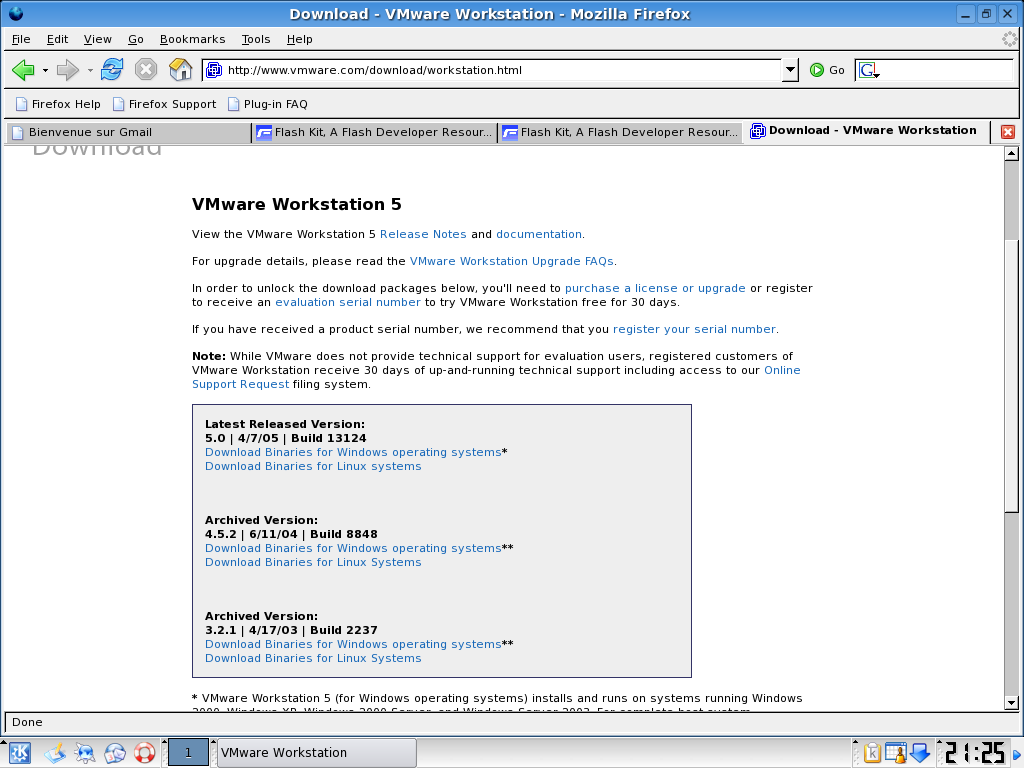
La página oficial es www.vmware.com y habrá que registrarnos para poder descargar el dichoso programa que mide aproximadamente 65MB y lo podemos encontrar tanto en versión TAR.GZ como en RPM. Yo descargué la versión TAR.GZ.
Como ven, existe tanto la versión GNU/Linux, como la versión Microsoft Windows. Recuerden, ninguna es software libre ni tienen nada que ver con la licencia GNU/GPL.
Acá lo realmente importante es tener instalados en nuestro sistema los kernel-headers, que son los archivos necesarios para que la aplicación pueda compilarse en nuestro kernel. En mi caso con Hoary, debí instalarlos desde los repositorios usando la sentencia:
apt-get install linux-headers-2.6.10-5-386 ...para mandrake sería: urpmi kernel-source-2.6
Antes de seguir quiero decir si no tenemos los headers de nuestra versión de kernel, lo mejor es descargarlos e instalarlos así nos tome un poco más de tiempo. En algunos casos podremos simplemente engañar al VMware cambiando la versión en el archivo version.h, pero en ocasiones puede no funcionar.
Luego de descargar el archivo procedemos a descomprimirlo:

Luego, dentro de las carpetas obtenidas, buscamos la que responde al nombre de vmware-distrib y entramos en ella para luego ejecutar el script de instalación llamado vmware-install.pl

Luego del proceso de instalación comenzamos abriendo el programa (ALT + F2 y escribiendo vmware ó, Menú K/System/VMware Workstation) y creando una máquina virtual.
Tendríamos las siguientes opciones:

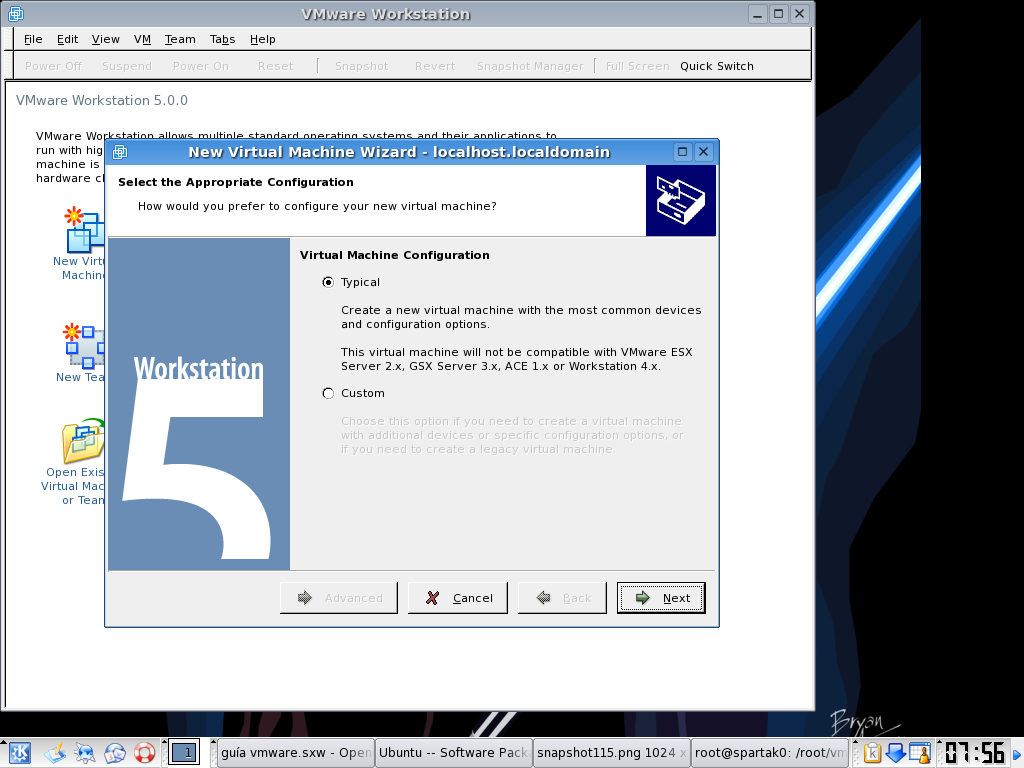
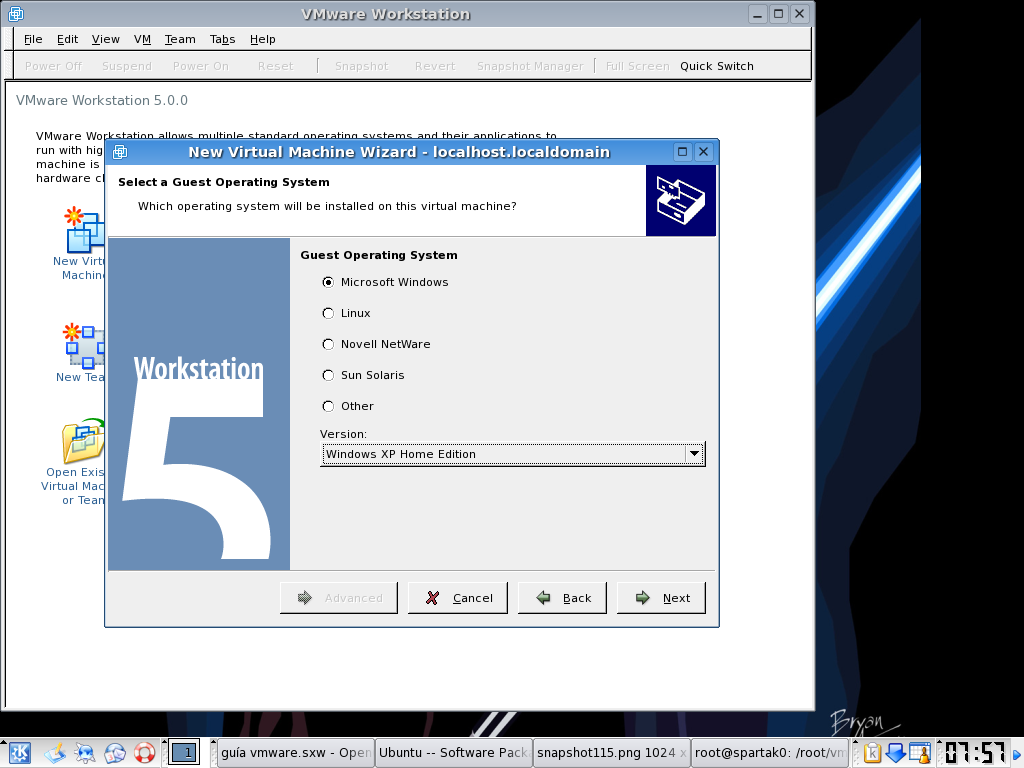

Si vas a usar más tu sistema Invitado, mejor creále un espacio físico e instálalo normalmente.
Pues sip, no tendría sentido el sentirnos orgullosos de tener instalado GNU/Linux si cuando entramos lo primero que necesitamos hacer para sentirnos tranquilos es levantar la máquina virtual y encender el Windows XP...bueno, cualquier Windows.
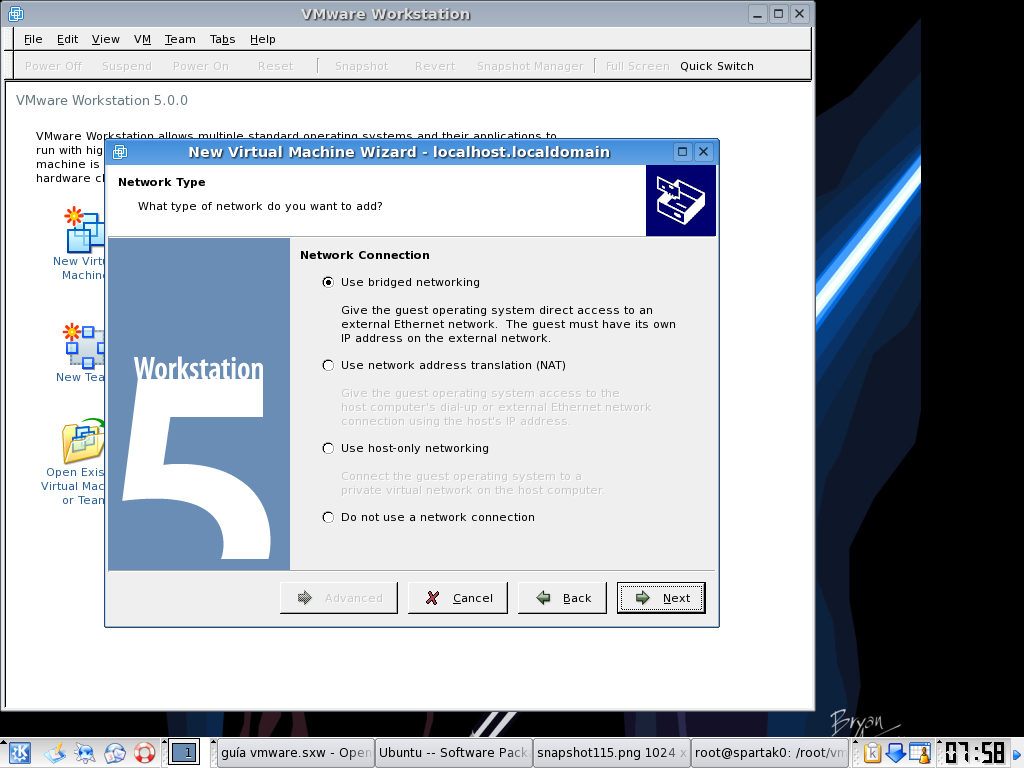

De una vez seleccionamos la opción que dice 'Allocate all space....' para que deje la cosa lista en términos prácticos.


Doble click en Memory y entonces se abre el panel de configuración justo en donde modificamos la cantidad de memoria que le asignaremos a la máquina y así con las demás opciones.
Memoria, disco duro, USB y Mouse son valores que sólo podemos modificar cuando la máquina se encuentre apagada.
Los dispositivos de entrada de datos como CD (y sus derivados hermanos) y unidad de disquete pueden ser modificados en tiempo real sin importar que la máquina esté encedida. Acá seleccionado para cada uno el controlador correcto.
Ethernet. Simplemente se decide si usar la red del Host (sistema base) o realizar una de varias configuraciones disponibles.
El sonido está disponible mientras la máquina esté encendida pero sólo a nivel de apagado o encendido, cualquier otra modificación deberá ser hecha en estado OFF.
Hasta acá ya tenemos un nuevo PC listo para usarse, así que alisten sus discos de arranque para inciar la instalación.
Instalación del Sistema Guest (Invitado)
Como se dijo al final de la sección anterior, hay que tener un disco de inicio a la mano. En mi caso usé un CD de Windows XP Professional SP1 que arranca solito cuando enciendo el PC.
Bien, Nos paramos en la penúltima imagen que se vio y oprimimos el botón 'Power On'....a lo que sigue que la ventana tomará un aspecto como el que sigue:

Se supone que este momento nuestro CD o disco de inicio está físicamente en la unidad a la cual pertenece. En mi caso, sigo mi proceso de instalación común y corriente de ya saben cuál SO, así que los sgtes pantallazos serán familiares para algunas personas:


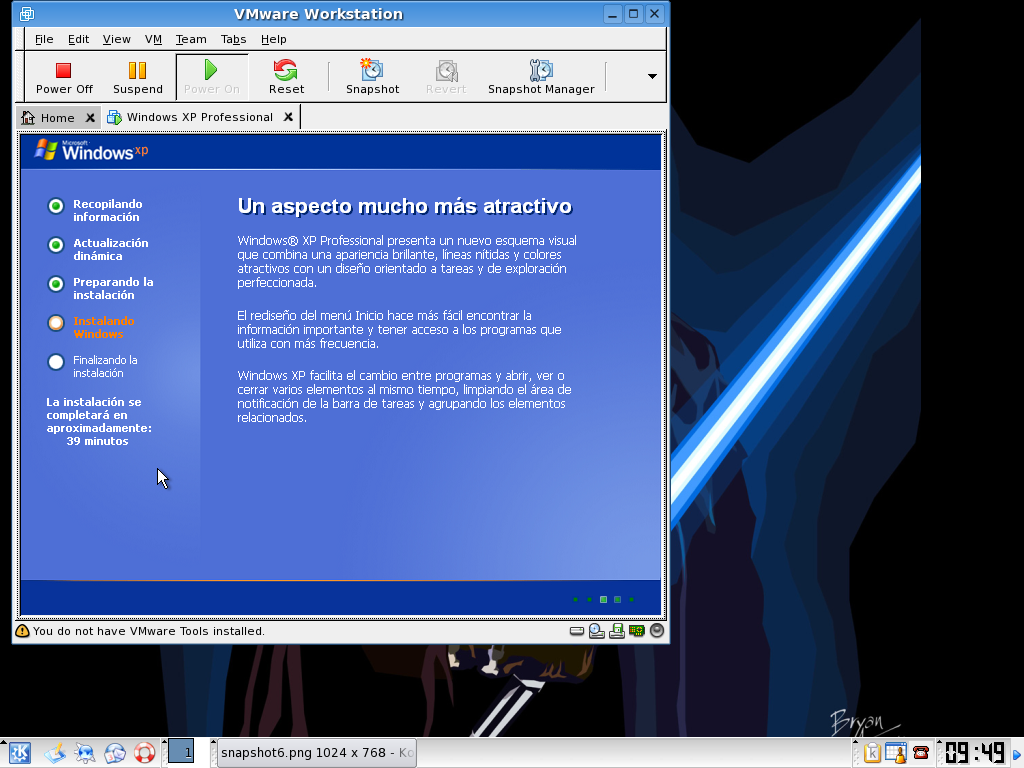

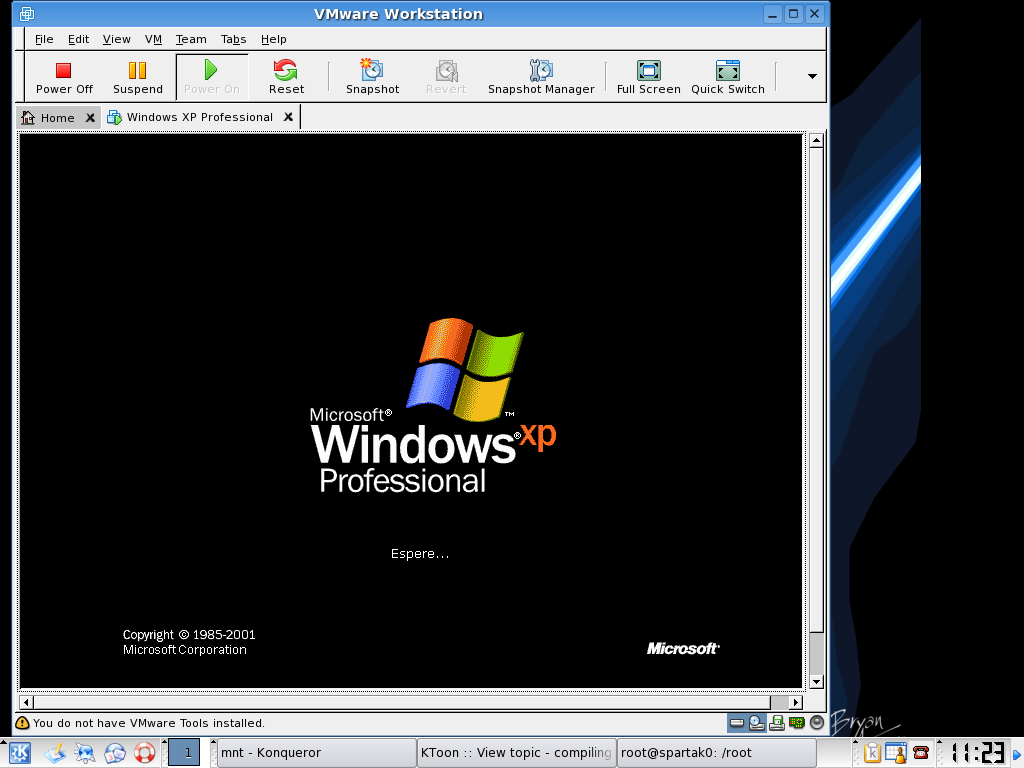

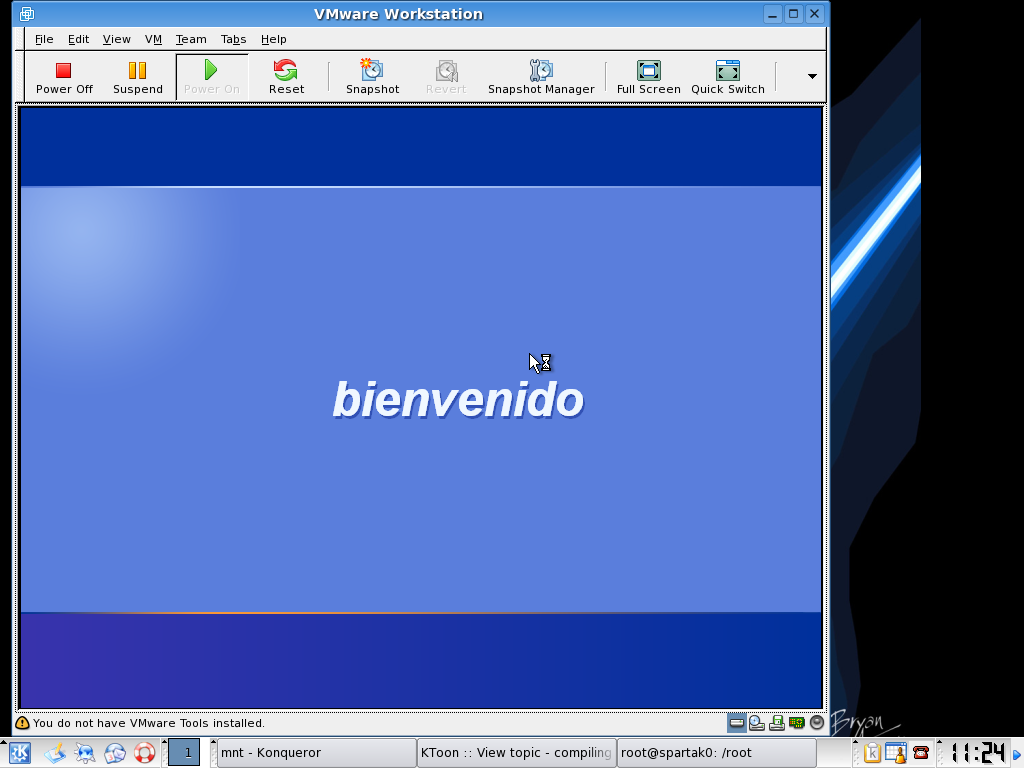
Bueno, si sienten que su máquina no es del todo satisfactoria porque es muy lenta, tiene explicación. Habrá que instalar algo que se llama VMware Tool que hará más óptimo el sistema...realmente queda muy bien para lo que uno espera. Además el uso del ratón mejora y hasta se puede copiar y pegar texto entre ambos sistemas....bueno eso, sólo texto.
Instalación de las VMware Tools
Hasta este momento no será extraño ver un aviso en un color amarillo de alerta en donde nos advierte que las VMware Tolls aún no estan instaladas, así que habrá que hacerlo.
Aún no estoy seguro de si este apartado necesitara un título...pero bueno, ya está. En la consola de VMware seleccionamos el menú VM y de hay 'Install VMware Tools'. No más, de hay veremos cómo se instala una aplicación lo más de normalcita:

Luego de tener instaladas las VMware Tools se nota el aumento del rendimiento. Ahora sí que podemos trabajar.
Hasta acá sólo podemos copiar y pegar texto entre ambos sistemas, así que vamos hacer algo muy común: Compartir carpetas.
Estando dentro de la consola de VMware existirá una secuencia de teclas especial:
CTRL + ALT
El comando lo veremos expuesto sobre la esquina inferior izquierda de la consola.
El uso del CTRL + ALT antes de instalar las VMware Tools será de soltar el cursor si tenemos la consola activada, para así poderlo desplazar hacia el resto de la pantalla, más exactamente fuera de los límites de la consola. Luego de instalar las VMware, el cursor podrá ser desplazado como queramos, pero serán las instrucciones por teclado las que se liberarán al oprimir dicha secuencia, es decir, si la consola está activa no podríamos ejecutar un ALT + F1 para levantar el menú inicial de nuestra interfaz gráfica.
Compartiendo carpetas
La idea es simple, en las opciones del VMware agregaremos las carpetas que necesitemos compartir y listos, desde la mismísicima opción de Sitios de red en el Windows Explorer tendremos acceso a las carpetas puestas.
En el menú VM de la consola de VMware Workstation seleccionamos 'Settings'
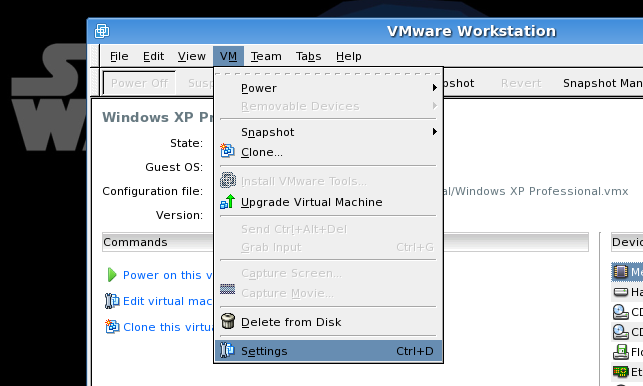
Lo primero que hacemos es darle un Alias a la carpeta que se agregará y luego vamos a buscarla o escribimos la dirección en la segunda casilla.
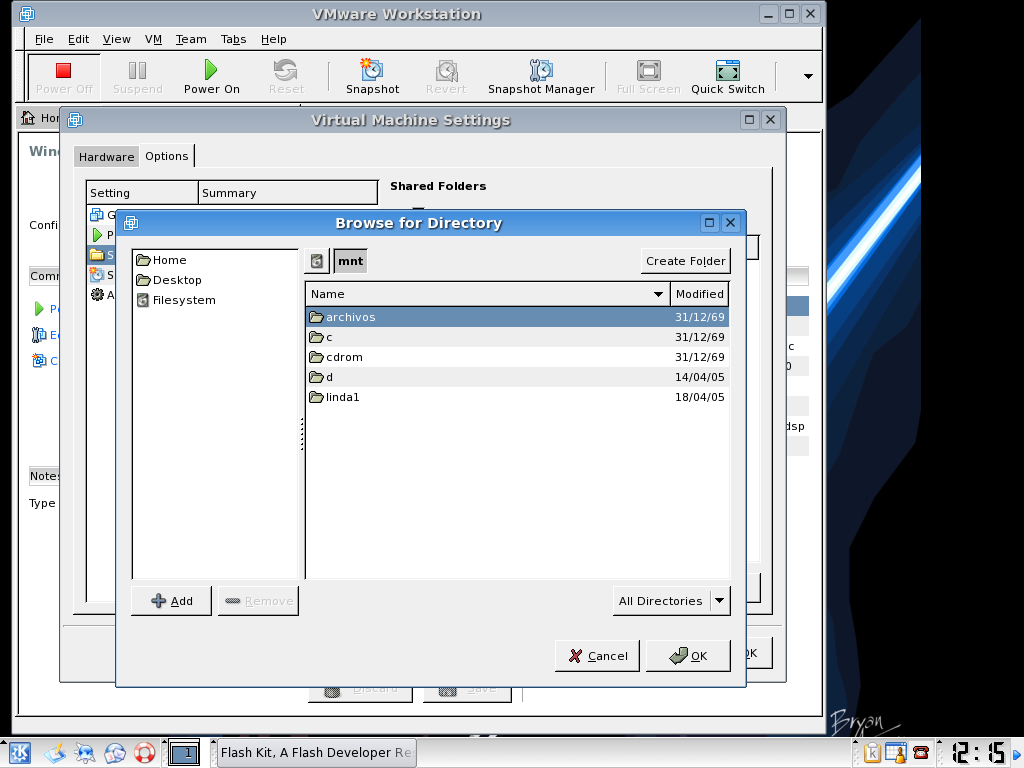
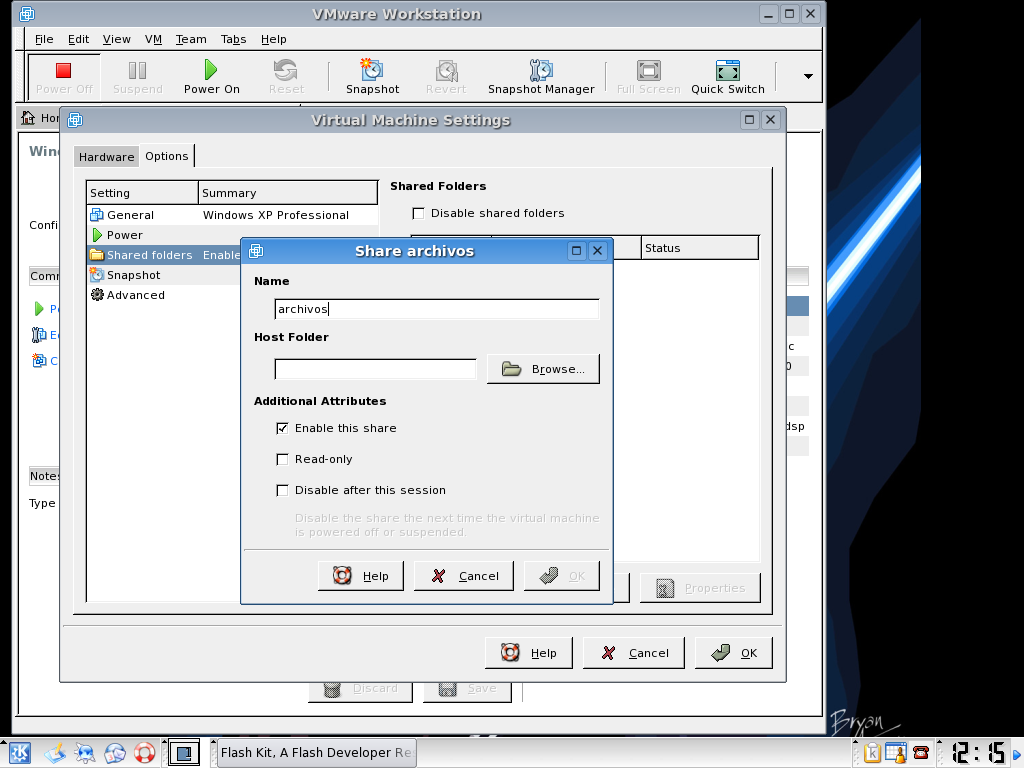
Ahora seep, abrimos el Windows Explorer y buscamos en 'Mis sitios de red'. De no aparecer nada, en la barra de direcciones escribiremos \\.host

El gran final
Ahora seep, el motivo de nuestra visita al mundo de las máquinas virtuales se hace cada vez más cercano. Pero primero déjenme instalar Mozilla FireFox , que se hara de la manera tradicional para cada uno.
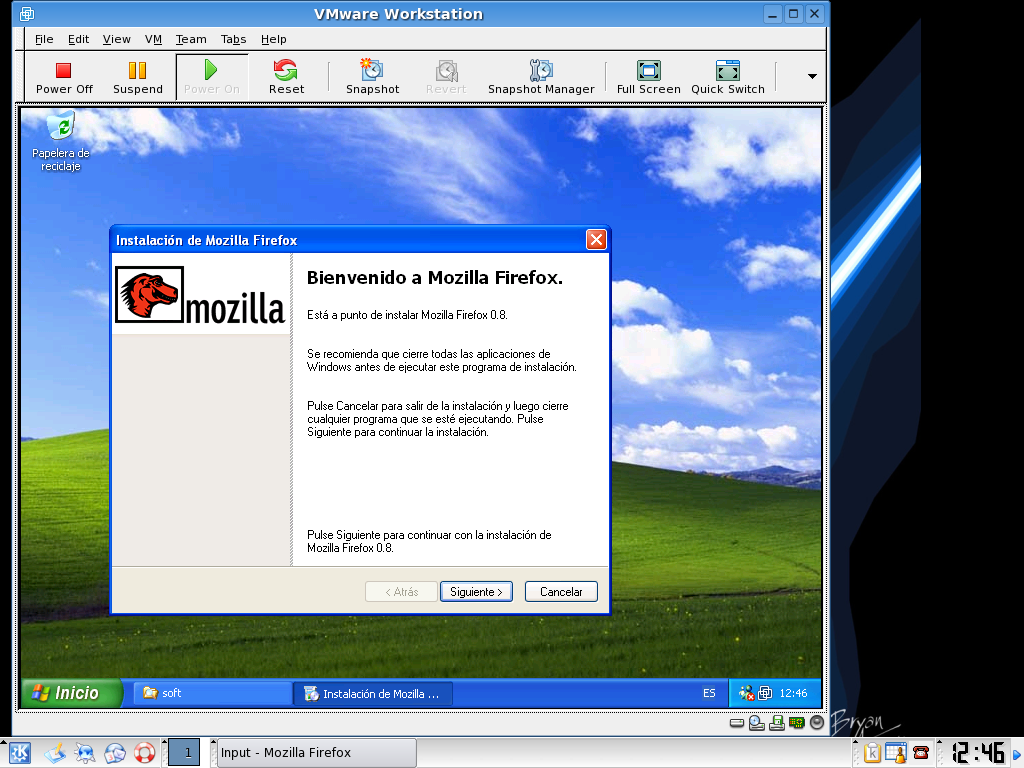
Trabajo con CD's, disquetes, etc es el mismo, al fin y al cabo estamos en Windows ! !.
Buscaré mi instalador de Flash MX 2004. No tengan miedo de que tal vez no vaya a funcionar, Mr. B.G. hace que nuestros miedos se hagan realid...bueno, al menos nos dejará instalar Flash
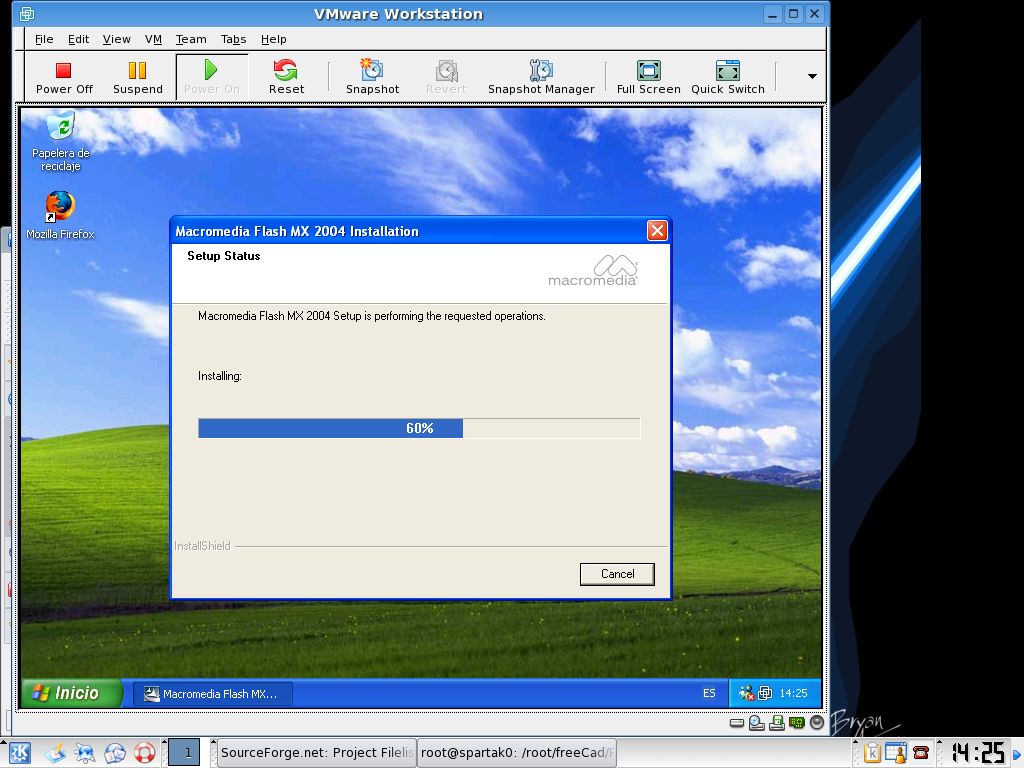


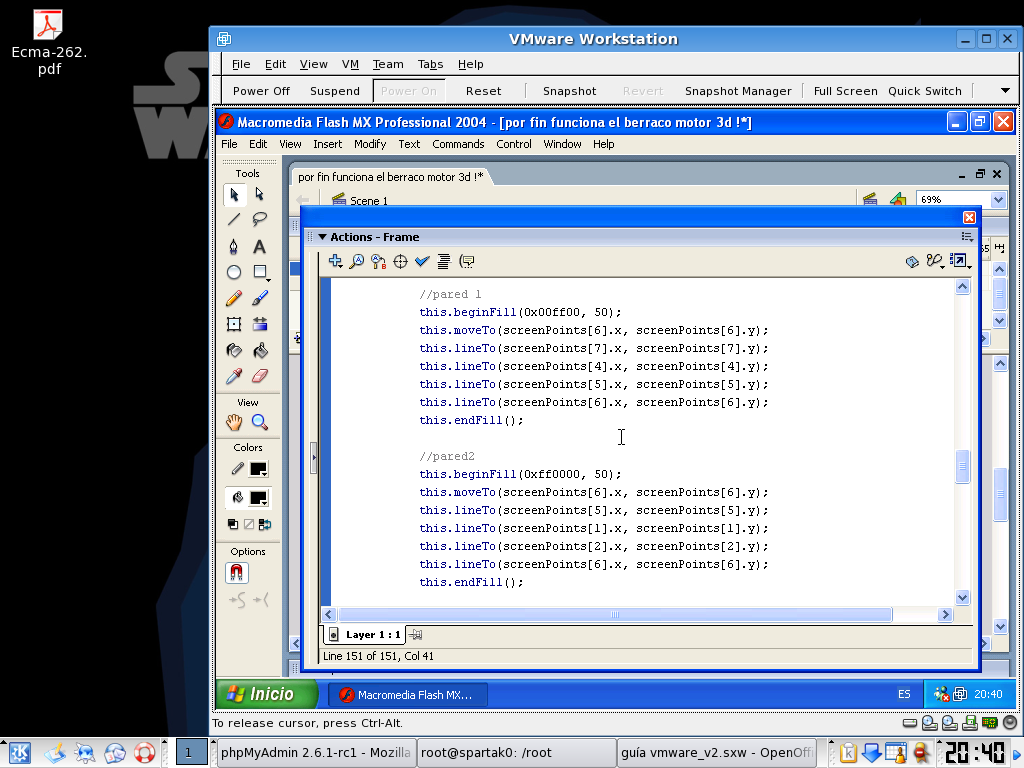


Un detalle extra es cuando tenemos Windows XP sobre Windows 2000 por ejemplo, o cualquier Windows de la familia NTFS como máquina física; puedes compartir unidad de red, (click derecho en Propiedades Mi PC) y traspasas archivos como en una LAN.
Espero que les haya servido este documento... las preguntas pueden hacerse en el foro de Linux y Software Libre... y ya saben, que la fuerza les acompañe.
miércoles, noviembre 15, 2006
Instalar programas en kubuntu - Facilisimo!
Instalar programas en kubuntu - Facilisimo!
- La forma mas fácil de instalar programas en kubuntu es el package manager:Esto se hace en modo gráfico (no hay necesidad de usar la terminal, lo encuentras en el kmenu). No es necesario que descargues los programas de internet, ni andar buscandolos por todos lados. Eso lo hace automáticamente el package manager.
Instalar un programa con package manager se hace en 3 clicks:
1 buscas el programas en el package manager,
2 install, se clickea el programa
3 Clickear commit changes, está arriba, un botón verde.
------------------------------
Eso sí, para poder instalar todos los programas tienes que tener habilitados los repositorios:
Eso se hace en el package manager, en la esquina escoges adept, luego manage repositories, están en gris, les das click derecho a todos, enable, y actualizas, eso te tomara de 2 a 4 minutos. Repito, una vez habilitados no hay que volver a habilitarlos aunque apagues la computadora, quedan habilitados siempre (a menos que desabilites).
Esto se hace una vez nada más, si ya los has habilitado no es necesario volverlo a hacer, acá este explicado como hacerlo.
__________________________________________________________________
*Si no tienes conección a internet hay otras formas fáciles de instalar programas: Los archivo comprimidos (.tar.gz), y los archivos .deb:
II.- Los archivos .deb:
Se buscan en internet, click derecho e instalas.
III.- Los .tar.gz:
Son archivos comprimirlos, los descomprimes con click, se crea una carpeta descomprimida. Luego abres la terminal dentro de la carpeta descomprimida: F4.
Ahora instalas, generalmente solo es citar 3 comandos y se empiezan a instalar.
./configure
./make
sudo ./make install
_________________________________________________________________________________
Para escuchar mp3 y ver videos divx, xvid, etc. instala las librerias xine. Luego abres amarok y escoge como motor a xine. Abres kaffeine y escoges como motor a kaffeine.
Si no te gusta amarok usa xmms, es similar a winamp.
________________________________________________________________________________
Si ya has hecho lo que esta explicado arriba deberias poder instalar por lo menos el 60 % del software para linux con el package manager, yo he instalado así muchos programas.
Si todavía no puedes instalar algun programa con el package manager puedes agregar mas repositorios, pero esto hazlo después de practicar como habilitar los repositorios e instalar algunos programas.
Hach_Winik dice que con algunos repositorios es suficiente para poder instalar casi todo el software que no esté disponible en los repositorios que vienen en kubuntu:http://www.ubuntu-es.org/node/13819#comment-29729
Suscribirse a:
Entradas (Atom)